Logos-Bridge einrichten
Die Logos-Bridge verbindet Ihre Logos-Bibliothek auf diesem Computer mit ShepWise — Ihre Bücher und Notizen bleiben dabei vollständig auf Ihrem PC.
1 Herunterladen
Laden Sie das Installationsprogramm herunter (Version 0.2.1, ca. 36 MB).
Logos-Bridge herunterladen2 Browser-Warnung bestätigen
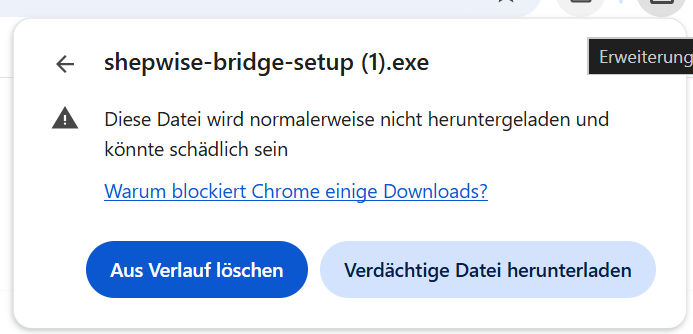
Ihr Browser zeigt möglicherweise eine Warnung, dass die Datei schädlich sein könnte. Das ist bei neuer, noch unbekannter Software normal. Wählen Sie „Verdächtige Datei herunterladen“ (Chrome) bzw. „Beibehalten“ (Edge).
3 Windows-SmartScreen bestätigen
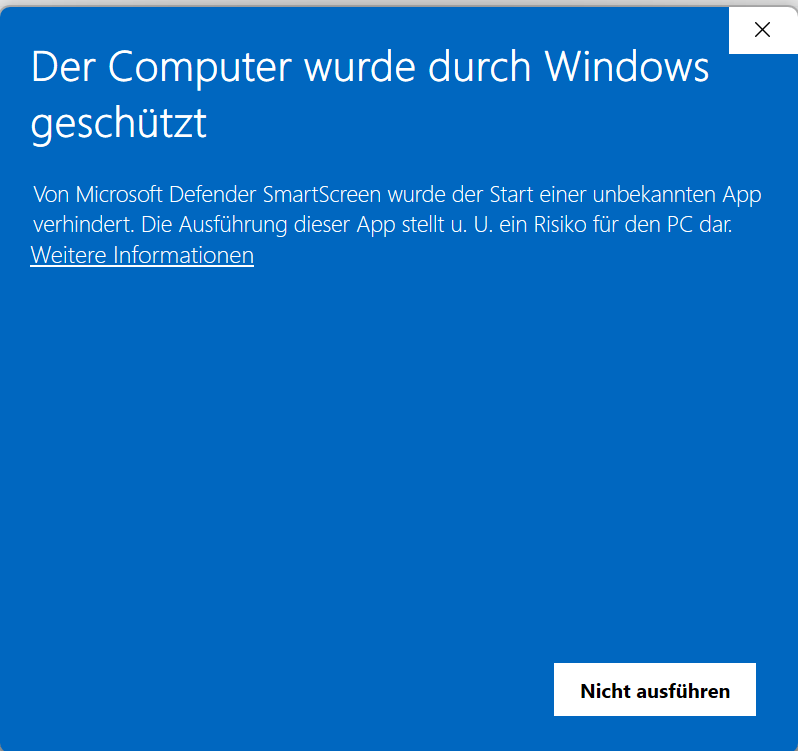
Beim Start erscheint „Der Computer wurde durch Windows geschützt“. Klicken Sie auf „Weitere Informationen“ und dann auf „Trotzdem ausführen“.
4 Installieren
Folgen Sie dem Installationsprogramm mit Weiter → Weiter → Fertigstellen. Danach erscheint das grüne ShepWise-Symbol unten rechts neben der Uhr. Die Bridge startet ab jetzt automatisch mit Windows.
Verbindungstest
Wir suchen die Logos-Bridge auf diesem Computer … Diese Anzeige aktualisiert sich automatisch.
Bridge erkannt — fertig! Ihre Logos-Bibliothek ist jetzt mit ShepWise verbunden.
Zurück zum ChatDie Bridge läuft, aber wir finden Ihre Logos-Bibliothek noch nicht. Bitte öffnen Sie Logos einmal, warten Sie, bis die Bibliothek geladen ist, und bleiben Sie auf dieser Seite — die Anzeige aktualisiert sich automatisch.
Die Installation scheint abgeschlossen, aber wir finden die Bridge nicht. Häufigste Ursache: Ihr Virenscanner hat sie blockiert.
So geben Sie sie frei (Windows-Sicherheit / Defender):
- Öffnen Sie Windows-Sicherheit (Startmenü → „Windows-Sicherheit“ eingeben).
- Wählen Sie Viren- & Bedrohungsschutz → Schutzverlauf.
- Suchen Sie einen Eintrag zu shepwise-bridge und wählen Sie Aktionen → Zulassen / Wiederherstellen.
- Starten Sie die Installation danach noch einmal.
Nutzen Sie einen anderen Virenscanner (z. B. Norton, Avira), finden Sie den entsprechenden Eintrag dort unter „Quarantäne“ bzw. „Sicherheitsverlauf“. Wir suchen währenddessen weiter automatisch nach der Bridge.
Hinweis: Die Bridge läuft ausschließlich lokal auf Ihrem Computer (127.0.0.1) und nimmt keine Verbindungen aus dem Internet an.